
イラストレーターでのパターン 連続した柄 模様 のつくり方
変更できるようにするには以下の方法で設定を変えましょう。 ①「オブジェクトを再配色」ダイアログボックスの「配色オプション」をクリック ②保持のホワイトとブラックをクリックして付いているチェックを外す。 ③黒と白の新規のボックスが追加 イラストレーター ランダム配置のギャラリー 各画像をクリックすると、ダウンロードまたは拡大表示できます カラフルな水玉模様 背景素材 無料イラスト素材 素材ラボ
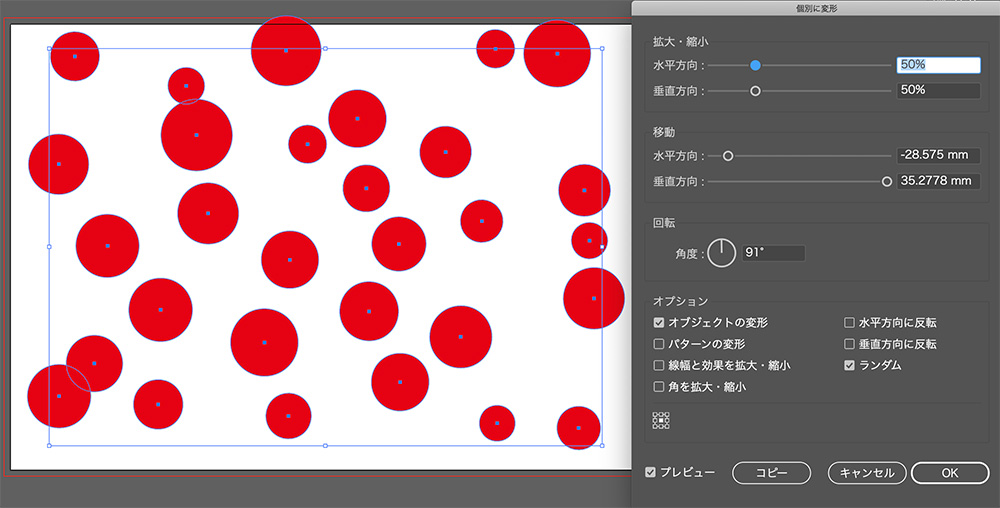
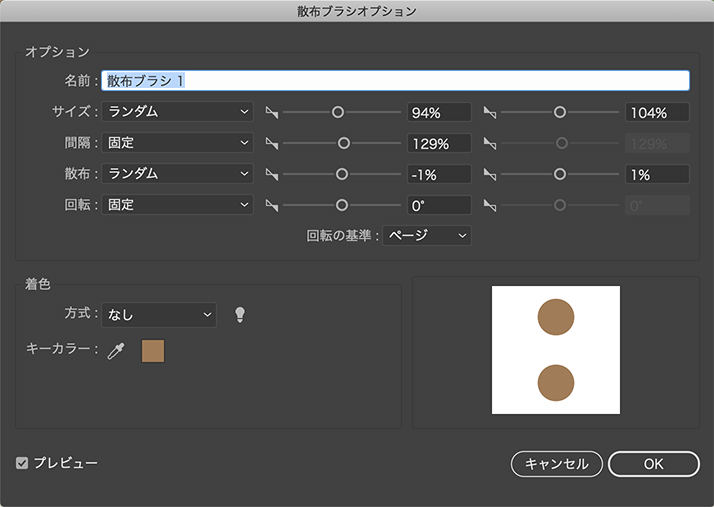
イラストレーター 水玉 ランダム
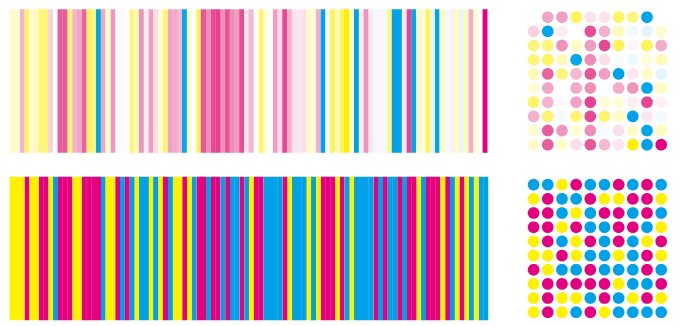
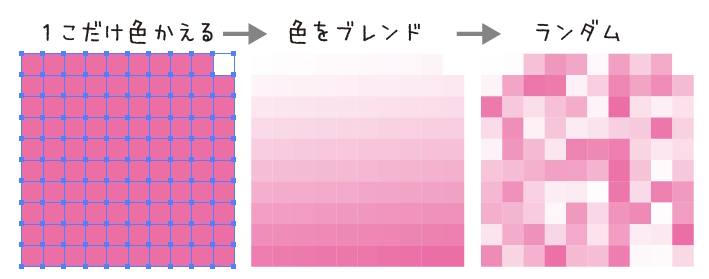
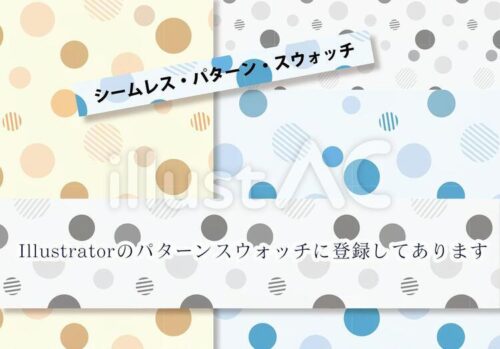
イラストレーター 水玉 ランダム- 構造の違う2種類のマルチカラードット。 ※17/7/13 2種類の違いが分かりやすいように記事の構成を書き直しました。 構造違いのマルチカラードット イラストレーター 水玉 ランダム水玉の13色パターンスウォッチ Illustrator パターンスウォッチ, 初心者向け, 無料フリー素材, 色・スウォッチ DTP用水玉パターンスウォッチ。 13色(12色1個モノクロ)・CMYK・cs2です。 使いやすいIllustratorのカラースウォッチ に入っている
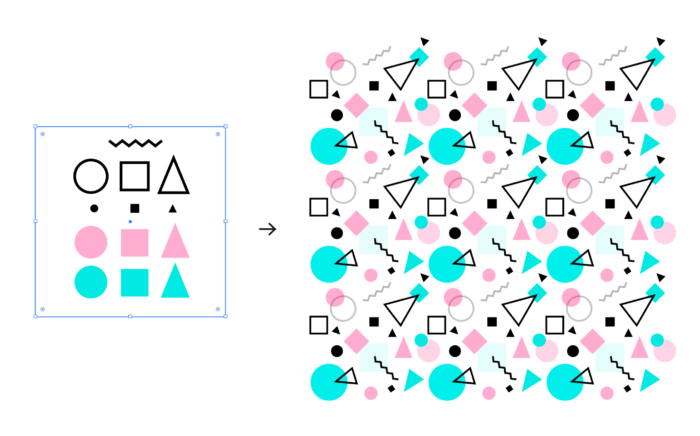
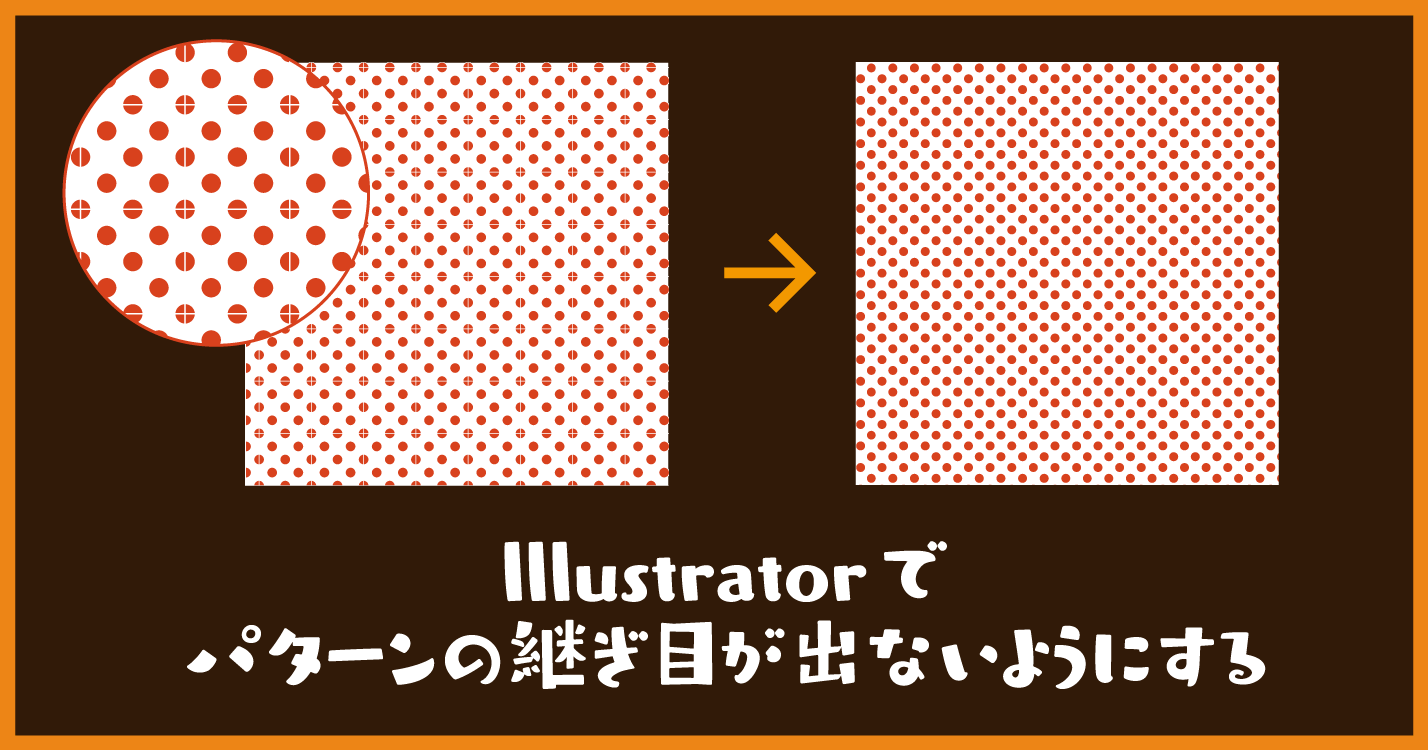
イラストレーターのパターン作成がとってもカンタンになった Design Trekker
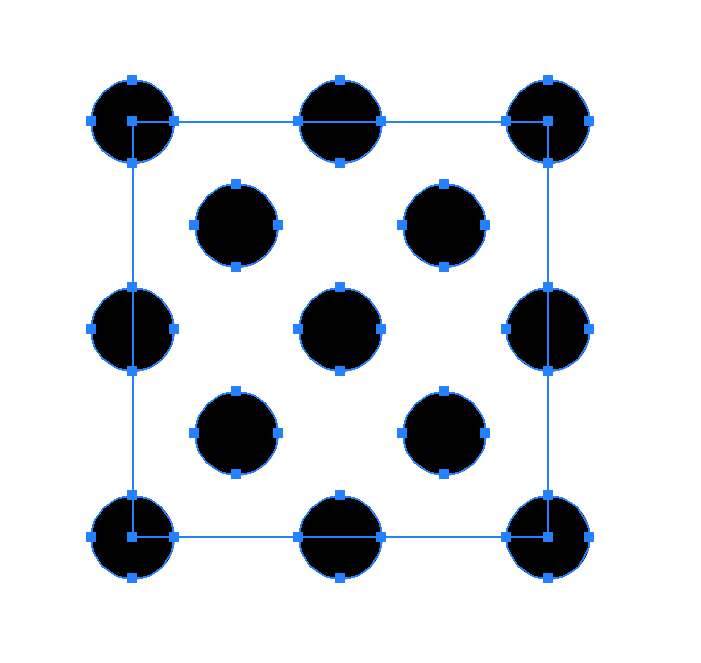
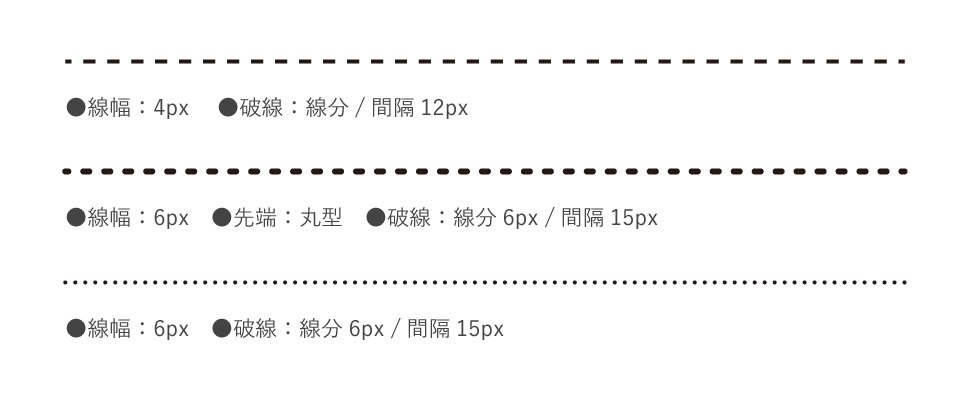
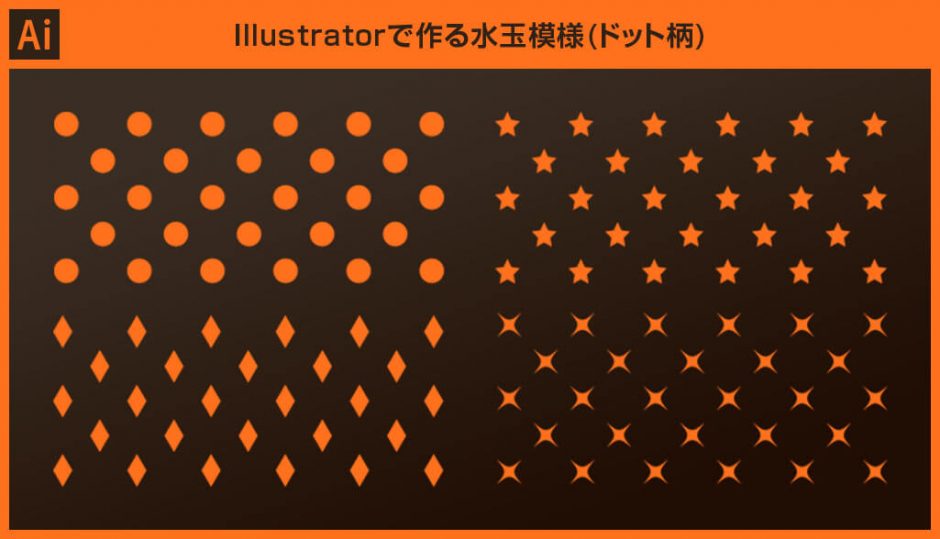
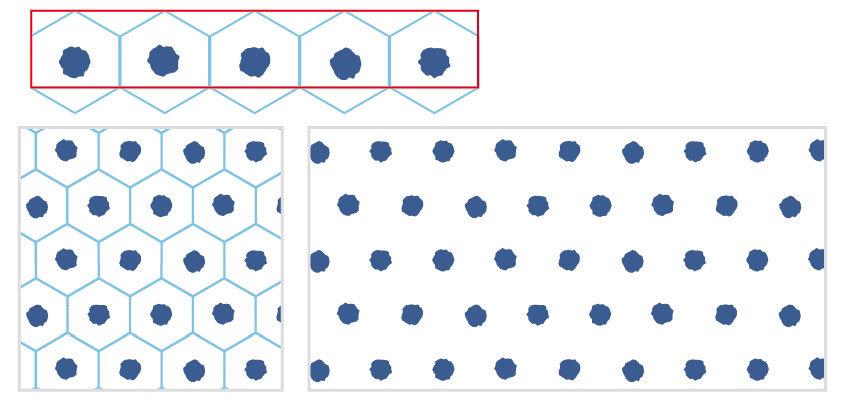
Illustrator(イラストレーター/イラレ)でドットの点線を作る方法を紹介。 ドットの点線を引くだけではなく、文字を点線で囲んだり図形の周囲を点線に変えたりなど応用できます。 ※ この記事ではAdobe Illustrator CS6を使用しています。Illustratorでドット・水玉柄を作成する方法 仕上がりサイズを考慮して、正方形を作成します。 ここでは30ミリの正方形にしています。 わかりやすいように、線だけ適当な色をつけておきます。 定規を表示して、左上カドに合わせます。 意外と知らないパターンや柄の名前。 こんにちは。 イラストレーターのこばやしです。 柄やパターンの名前がわからなくて困ったことがあるため、まとめてみました。 種類別に、フリー素材サイトと併せて紹介しています。 ※素材サイトにつきまして
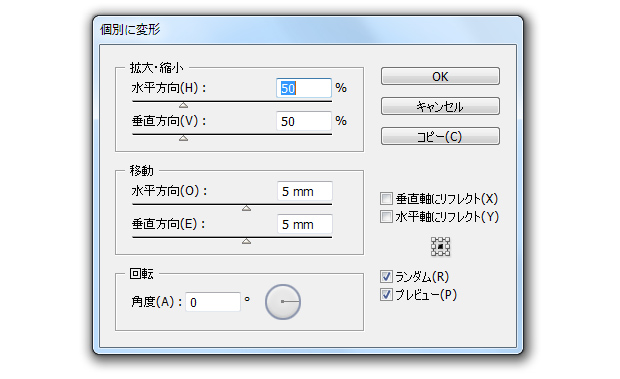
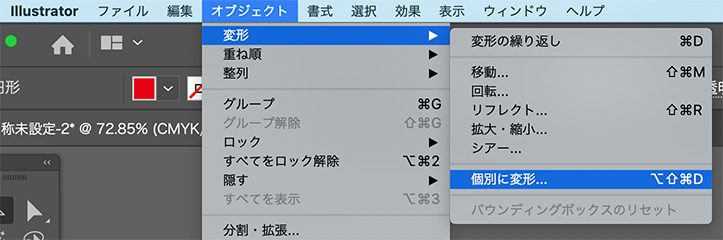
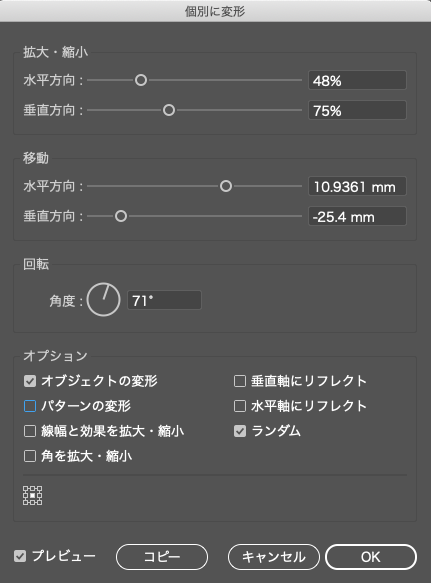
今日はイラストレーターのグラデーションネタです。 1.グラデーションの基本 まずは基本からおさらいしましょう。 オブジェクトを選択し、ツールパネル下部にあるこのマークをクリックするとグラデーションが適用されます。 以前紹介した、「水玉柄で色塗りする方法」の記事と同様にイラレのスウォッチを使用します。 ファイルをイラレで開き、スウォッチパネルが表示されているか確認してください。 もし表示されていない方は、 メニューバーの ウィンドウ > スウォッチ Illustrator イラレで水玉模様 ドット柄 を変形を使って作成 数値入力で精密なパターン柄を作る方法 S Design Labo 水玉イラストレーター 水玉イラストレーター水玉・ドット柄以外のテープアイコン素材もご用意してい水玉点のイラスト素材/クリップアート素材/マンガ素材/アイコ
イラストレーター 水玉 ランダムのギャラリー
各画像をクリックすると、ダウンロードまたは拡大表示できます
 |  |  |
 |  |  |
 |  |  |
「イラストレーター 水玉 ランダム」の画像ギャラリー、詳細は各画像をクリックしてください。
 |  |  |
|  | |
 |  |  |
「イラストレーター 水玉 ランダム」の画像ギャラリー、詳細は各画像をクリックしてください。
 |  |  |
 |  |  |
 |  | |
「イラストレーター 水玉 ランダム」の画像ギャラリー、詳細は各画像をクリックしてください。
 |  | |
 |  |  |
 |  |  |
「イラストレーター 水玉 ランダム」の画像ギャラリー、詳細は各画像をクリックしてください。
 |  | |
 |  |  |
 |  |  |
「イラストレーター 水玉 ランダム」の画像ギャラリー、詳細は各画像をクリックしてください。
 |  |  |
 |  |  |
 |  |  |
「イラストレーター 水玉 ランダム」の画像ギャラリー、詳細は各画像をクリックしてください。
 |  |  |
 |  |  |
 |  |  |
「イラストレーター 水玉 ランダム」の画像ギャラリー、詳細は各画像をクリックしてください。
 |  |  |
 |  |  |
 |  |  |
「イラストレーター 水玉 ランダム」の画像ギャラリー、詳細は各画像をクリックしてください。
|  |  |
 |  |  |
 |  |  |
「イラストレーター 水玉 ランダム」の画像ギャラリー、詳細は各画像をクリックしてください。
 |  |  |
 |  |  |
 |  |  |
「イラストレーター 水玉 ランダム」の画像ギャラリー、詳細は各画像をクリックしてください。
 |  |  |
 |  | |
 | ||
「イラストレーター 水玉 ランダム」の画像ギャラリー、詳細は各画像をクリックしてください。
 |  |  |
 |  |
これで丸の縁がランダムなギザギザになりましたね。 次に新規効果を追加 から ぼかし/放射状 を選びます。 数値は 10〜15にして、方法を10、画質を標準 にします。 すると境界線がぼけつつ、中央に吸い込まれるような描写になります。 そして更に縁を C シンボルツールの使用方法 Illustrator を起動し、ドキュメントを開きます。 ウィンドウ/シンボル を選択し、シンボルパネルを表示します。 使用するシンボルを選択します。 シンボルパネルのオプションメニューからシンボルライブラリを開いて選択
Incoming Term: イラストレーター 水玉 ランダム,


0 件のコメント:
コメントを投稿